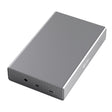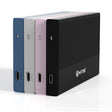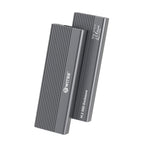



Vous voulez que vos photos, documents ou fichiers de travail soient automatiquement sauvegardés en double, sans devoir y penser vous-même. Un abonnement cloud coûte de l'argent chaque mois et nécessite une connexion internet ; copier manuellement vers un second disque fonctionne, jusqu'au jour où vous oubliez de le faire. Il existe une troisième solution : deux SSD qui se reflètent automatiquement l'un l'autre, réglée à l'aide d'un sélecteur à l'intérieur du boîtier : pas de logiciel, pas d'abonnement.
Que signifie réellement la « mise en miroir » ?
La mise en miroir (RAID 1, aussi appelé « mirroring ») signifie que chaque fichier que vous enregistrez est écrit simultanément sur deux disques. Sur votre ordinateur, tout ressemble à un simple disque externe, mais ce qui s'y trouve est en réalité présent en double, réparti sur deux SSD physiques dans le même boîtier. Si un SSD tombe en panne, vos fichiers restent en sécurité sur l'autre.
Pourquoi cela fonctionne sans logiciel
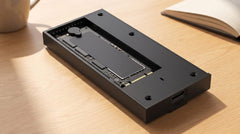
Avec les solutions de sauvegarde logicielles (un programme de synchronisation, un outil de sauvegarde sur votre ordinateur), il faut toujours qu'un élément tourne : une tâche planifiée, un processus en arrière-plan, une application que vous oubliez parfois d'ouvrir. Avec un boîtier dual-bay équipé d'un sélecteur RAID, cette logique se trouve dans le boîtier lui-même. Vous réglez le mode une seule fois avec le sélecteur à l'intérieur du boîtier, près du cache des ports, et à partir de ce moment, la mise en miroir fonctionne sur n'importe quel système d'exploitation : le boîtier répartit lui-même l'écriture sur les deux SSD, sans qu'aucun programme ne doive être actif où que ce soit.
Comment fonctionne la mise en miroir automatique (RAID 1 expliqué)
En mode RAID 1, le Switss RAID Dual-Bay se présente à votre ordinateur comme un seul disque externe. Vous glissez une photo, un document ou un fichier vidéo dessus, et le boîtier écrit ce fichier simultanément sur les deux SSD. Vous n'en voyez rien : cela se passe au niveau du boîtier lui-même. Il y a toutefois une contrepartie : vous ne conservez que la moitié de la capacité combinée comme espace utilisable, car chaque octet y est stocké en double.
Ce que la mise en miroir protège, et ce qu'elle ne protège pas
La mise en miroir n'est pas un remède miracle, et il est plus honnête de le dire tout de suite que de le laisser découvrir plus tard :
- Protège contre : la panne de l'un des deux SSD. Vos fichiers restent alors simplement accessibles sur l'autre.
- Ne protège pas contre : la suppression accidentelle d'un fichier : il disparaît alors des deux SSD en même temps, car la mise en miroir copie chaque modification, y compris une suppression. Un vol, un incendie ou un dégât des eaux touche également les deux SSD dans le même boîtier, tout aussi durement qu'avec un disque unique. Pour les fichiers vraiment critiques, une copie distincte à un autre endroit reste judicieuse, en plus du boîtier en miroir.
Configurer le RAID 1, étape par étape
- Mettez d'abord en sécurité, ailleurs, les fichiers déjà présents sur les SSD : le réglage d'un mode réinitialise les deux SSD et les données existantes sont perdues.
- Ouvrez le boîtier et placez le sélecteur à l'intérieur, près du cache des ports, sur RAID 1 (le schéma se trouve dans le manuel fourni).
- Branchez le boîtier sur l'alimentation : via le câble USB-C relié à votre ordinateur, ou (pour des SSD de plus de 2 To chacun) via un chargeur USB-C séparé de 5V/3A.
- Maintenez le bouton de confirmation enfoncé environ 5 secondes jusqu'à ce que les quatre LED blanches clignotent.
- Vérifiez que le voyant du RAID 1 est allumé. Si ce n'est pas le cas, répétez les étapes 2 à 4.
- Connectez le boîtier à votre ordinateur. Les deux SSD apparaissent désormais comme un seul disque ; tout ce que vous y enregistrez est automatiquement présent sur les deux.
Vous voulez voir les quatre modes RAID (PM, RAID 0, RAID 1, Copy) comparés plus en détail avant d'acheter ? L'article « Acheter un boîtier RAID : pourquoi deux SSD M.2 sont plus malins qu'un seul » les présente côte à côte. Si vous hésitez uniquement sur la différence technique entre RAID 0 et RAID 1, RAID 0 vs RAID 1 expliqué : vitesse ou sécurité ? l'explique.
Quels SSD pouvez-vous utiliser, et quelle capacité de stockage
Le boîtier fonctionne avec des SSD M.2 NVMe et M.2 SATA, avec connecteur M-Key ou M+B-Key, aux formats 2230, 2242, 2260 et 2280 (toutes marques et toutes capacités). Sans alimentation externe, le boîtier prend en charge des SSD jusqu'à 2 × 2 To ; avec un chargeur USB-C de 5V/3A, cela monte à 2 × 8 To. En mode RAID 1, vous n'en conservez que la moitié comme espace utilisable, car l'autre moitié constitue le miroir.
Vitesse : à quoi vous attendre
Le boîtier se connecte via USB-C 3.2 Gen 2x2, jusqu'à 20 Gbps. La page produit n'indique pas de débit spécifique en Mo/s pour le RAID 1 : celui-ci dépend de vos SSD, du mode choisi et du port USB de votre ordinateur. Pour savoir comment le Gbps se compare au Mo/s et quelle connexion est réellement la plus rapide, tout est expliqué dans Thunderbolt 4 vs USB4 vs USB 3.2 : vitesses comparées.
Questions fréquentes
La mise en miroir automatique, est-ce la même chose qu'une sauvegarde cloud ?
Non. Avec la mise en miroir, vos fichiers se trouvent sur deux SSD physiques dans le même boîtier, sans connexion internet ni abonnement. Une sauvegarde cloud stocke les fichiers sur un serveur externe, ce qui vous protège justement contre le vol ou les dommages à votre propre matériel. Les deux se complètent, l'un ne remplace pas l'autre.
Que se passe-t-il si je supprime un fichier par accident ?
Ce fichier disparaît des deux SSD en même temps, car la mise en miroir copie chaque modification, y compris une suppression. La mise en miroir protège contre une panne de disque, pas contre un mauvais clic de souris.
Ai-je besoin d'un logiciel pour cela ?
Non. Vous réglez le mode avec le sélecteur à l'intérieur du boîtier et le bouton de confirmation. Une fois réglée, la mise en miroir fonctionne sur n'importe quel système d'exploitation, sans installation supplémentaire.
Est-ce que je perds mes fichiers si je passe à un autre mode ?
Oui. Le changement de mode réinitialise les deux SSD. Mettez donc d'abord vos fichiers existants sur un autre disque.
Quelle garantie ai-je ?
3 ans de garantie fabricant, avec un service client néerlandais.
Étape suivante
Vous voulez que vos fichiers soient automatiquement sauvegardés en double, sans logiciel ni abonnement cloud ? Consultez les caractéristiques et le prix actuel sur la page produit : Boîtier SSD M.2 RAID Dual-Bay Switss®. Vous n'avez qu'un seul SSD et la sauvegarde automatique n'est pas une priorité ? Découvrez alors le boîtier SSD M.2 avec dissipateur, plus simple et moins cher.