


Récupérer les photos de votre ancien ordinateur : c'est sans doute précisément pour cela que vous êtes ici. Votre ancien ordinateur devient lent, ou bien vous déménagez ou faites du tri. Quelque part sur ce disque se trouvent les photos de famille que vous ne voulez pas perdre. Ce guide vous accompagne sur tout le parcours, de « quel disque se trouve à l'intérieur » jusqu'à « les photos sont en sécurité sur votre nouvel ordinateur ». À chaque étape, un lien renvoie vers un article plus détaillé. Et vous pouvez tout à fait le faire vous-même, étape par étape. N'hésitez pas à demander de l'aide si vous le préférez.
Pour commencer : quel disque se trouve dans votre ancien ordinateur ?
Avant de poursuivre votre lecture, il est utile de savoir à quel type de disque vous avez affaire. C'est ce qui détermine le boîtier dont vous aurez besoin ensuite.
- Plat et compact, provenant généralement d'un ordinateur portable ? Vous avez alors un disque de 2,5 pouces.
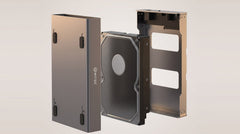
- Plus grand et plus lourd, provenant généralement d'un PC de bureau ? Vous avez alors un disque de 3,5 pouces.
Ce disque appartient d'ailleurs à l'un de ces deux types. Un disque dur (HDD) contient des pièces qui tournent. Un SSD n'a aucune pièce mobile et il est donc plus silencieux. Pour le choix du boîtier, cela ne change rien : les deux types conviennent aux mêmes boîtiers.
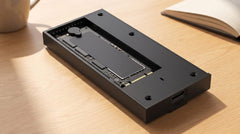
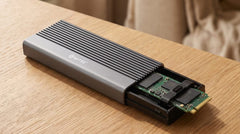
Votre ordinateur portable est-il un modèle récent et très fin ? Il contient alors parfois une carte électronique étroite à la place d'un disque classique : on l'appelle un SSD M.2. Vous ne savez pas si c'est votre cas ? L'article SSD M.2 NVMe ou SATA : quelle différence (et que vous faut-il) ? explique comment le reconnaître.
Vous préférez suivre le guide de choix complet en trois étapes (format, connexion et vitesse, y compris le cas du SSD M.2) ? Commencez par Quel boîtier me faut-il pour mon ancien disque dur ?
Votre ancien ordinateur fonctionne-t-il encore, ou ne marche-t-il plus ?
Avant de passer aux manipulations, commençons par ce point, car c'est là que se concentrent la plupart des inquiétudes.
L'ordinateur fonctionne encore, mais lentement, ou vous déménagez ou faites du tri
Bonne nouvelle : vous n'avez rien à installer ni à supprimer. Vous allez simplement retirer le disque.
L'ordinateur ne démarre plus
Ce n'est généralement pas un problème non plus. Tant que le disque lui-même n'est pas endommagé, vous pouvez simplement le retirer et le lire sur votre nouvel ordinateur grâce à un boîtier. Cela marche aussi quand le reste de l'ancien ordinateur ne fonctionne plus. Vous vous demandez si votre disque fonctionne encore, avant même d'acheter un boîtier (par exemple parce que vous avez entendu un cliquetis ou un bruit de frottement) ? L'article « Comment savoir si mon ancien disque dur fonctionne encore, avant d'acheter un boîtier ? » vous guide calmement dans les vérifications, y compris ce que ce type de bruit signifie ou non. Vous pouvez le faire sans rien commander.
Comment retirer le disque
Un ordinateur portable a généralement une petite trappe en dessous, et un PC de bureau un panneau sur le côté. Vous desserrez quelques vis et débranchez le ou les câbles : ce n'est pas plus compliqué que cela.
Vous voulez le plan précis, étape par étape et en photos, y compris la marche à suivre si vous avez un doute sur votre modèle ? L'article « Transférer vos fichiers vers votre nouvel ordinateur : la méthode simple, sans le cloud » vous guide étape par étape.
Quel boîtier Switss convient à votre disque
Les prix et caractéristiques ci-dessous ont été vérifiés en direct sur switss.nl le 24 juillet 2026. Vous savez déjà quel format vous avez grâce à la partie précédente ? Voici en bref ce que proposent précisément ces deux options.
| Convient pour | Vitesse max. | Capacité max. | Alimentation | Prix | |
|---|---|---|---|---|---|
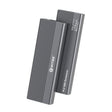
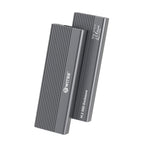
| Switss Boîtier externe HDD/SSD 2,5 pouces | Un disque d'ordinateur portable (HDD ou SSD de 2,5 pouces) | Jusqu'à 450 Mo/s avec un SSD, de 100 à 180 Mo/s avec un HDD | Jusqu'à 4 To | Par le câble USB (pas d'adaptateur secteur séparé dans la boîte) | 12,49 € |
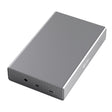
| Switss Boîtier HDD/SSD 3,5/2,5 pouces | Un disque de PC de bureau (3,5 pouces), ou si vous voulez pouvoir utiliser les deux formats | Connexion jusqu'à 5 Gbps ; transfert réel : lecture env. 400 Mo/s, écriture env. 300 Mo/s avec un SSD | Jusqu'à 20 To | Adaptateur secteur fourni (3,5 pouces) ; par le câble USB (2,5 pouces) | 29,99 € |
Attention aux deux unités du modèle combiné 3,5/2,5 pouces : les 5 Gbps désignent la vitesse de la connexion par câble elle-même. Les chiffres en Mo/s indiquent la vitesse à laquelle vos fichiers passent réellement par cette connexion. Ce sont deux choses différentes, et non des synonymes.
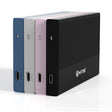
Vous voulez comparer les deux boîtiers plus en détail, avec les couleurs et le contenu exact de la boîte ? L'article « Boîtier pour disque dur : 2,5 ou 3,5 pouces, quel format vous faut-il ? » les présente côte à côte.
Comment brancher le boîtier et voir vos photos
Placez votre disque dans le boîtier et branchez le câble fourni sur votre ordinateur. Si vous avez un disque de 3,5 pouces, branchez aussi l'adaptateur secteur fourni. Patientez quelques secondes. Sous Windows, le disque apparaît alors dans l'Explorateur de fichiers ; sous macOS, sur votre bureau et dans le Finder, exactement comme une clé USB.
Bon à savoir : le simple fait de brancher le disque n'efface rien. Une fenêtre vous demande d'« initialiser » le disque ? Cliquez sur Annuler s'il contient encore des fichiers dont vous avez besoin. L'initialisation efface en effet tout le disque et n'est prévue que pour un disque neuf et vide.
Le disque n'apparaît pas tout seul, ou vous souhaitez l'explication complète (y compris la marche à suivre si vous branchez un disque Windows sur un Mac) ? L'article « Lire un ancien disque dur : comment consulter les fichiers d'un HDD ou d'un SSD démonté » vous guide de bout en bout.
Mettre vos fichiers en sécurité sur votre nouvel ordinateur
Dès que le disque est lisible, copiez tout de suite les dossiers importants (Documents, Images, Vidéos) sur votre nouvel ordinateur. Un ancien disque qui se remet à tourner pour la première fois après des années d'inactivité n'est pas l'endroit où laisser votre seule copie.
Aux vitesses indiquées ci-dessus, un dossier de quelques milliers de photos est généralement copié en quelques minutes. Vous voulez revoir tranquillement le plan complet, du retrait du disque à la copie des fichiers ? L'article « Transférer vos fichiers vers votre nouvel ordinateur : la méthode simple, sans le cloud » décrit tout ce parcours en détail.
Confiance et garantie
Chaque boîtier Switss bénéficie de 3 ans de garantie fabricant, avec un service client néerlandais. Si vous changez d'avis après l'achat, vous disposez de 30 jours pour le retourner.
Une précision honnête, comme pour presque toute garantie produit : elle couvre le boîtier lui-même, pas un disque que vous y placez vous-même. C'est aussi le cas si ce disque était déjà endommagé avant que vous commenciez. Vous ne savez pas si votre ancien disque fonctionne encore ? Lisez d'abord l'article « Comment savoir si mon ancien disque dur fonctionne encore, avant d'acheter un boîtier ? » : il peut vous éviter un achat qui s'avérerait finalement inutile.
Questions fréquentes
Comment accéder aux photos de mon ancien ordinateur ?
Retirez le disque de l'ancien ordinateur et placez-le dans un boîtier externe adapté à son format (2,5 ou 3,5 pouces). Branchez ensuite ce boîtier sur votre nouvel ordinateur. Le disque apparaît alors simplement comme un disque externe, avec toutes vos photos et tous vos fichiers.
Mon ancien ordinateur ne démarre plus : puis-je encore récupérer mes photos ?
Dans la plupart des cas, oui. Tant que le disque lui-même n'est pas endommagé, vous pouvez toujours le retirer et le lire sur votre nouvel ordinateur grâce à un boîtier. Cela marche aussi quand le reste de l'ordinateur ne fonctionne plus. Vous entendez un cliquetis ou un bruit de frottement provenant d'un disque dur ? Il peut alors s'agir d'un problème mécanique. Envisagez dans ce cas un service spécialisé de récupération de données (une entreprise dont le métier est de retrouver des fichiers), plutôt que de continuer à essayer vous-même. Vous ne savez pas si c'est le cas pour votre disque ? L'article « Comment savoir si mon ancien disque dur fonctionne encore, avant d'acheter un boîtier ? » vous guide calmement dans les vérifications.
Est-ce difficile de retirer le disque dur de mon ancien ordinateur ?
Non. Un ordinateur portable a généralement une petite trappe en dessous, et un PC de bureau un panneau sur le côté. Vous desserrez quelques vis et débranchez le ou les câbles : un tournevis ordinaire suffit.
Vais-je effacer mes photos par erreur en branchant le disque sur mon nouvel ordinateur ?
Non, pas automatiquement. Le disque n'est effacé que si vous choisissez vous-même « Initialiser le disque » dans une fenêtre. Brancher un disque qui contient déjà des fichiers et le consulter ne présente aucun risque.
Quel boîtier me faut-il pour mon ancien ordinateur ?
Pour un disque d'ordinateur portable (2,5 pouces), le Switss Boîtier externe HDD/SSD 2,5 pouces convient, à 12,49 €. Pour un disque de PC de bureau (3,5 pouces), ou si vous voulez pouvoir utiliser les deux formats, le Switss Boîtier HDD/SSD 3,5/2,5 pouces convient, à 29,99 €. Les deux prix ont été vérifiés le 24 juillet 2026.
Quelle garantie ai-je sur le boîtier ?
3 ans de garantie fabricant, avec un service client néerlandais, plus 30 jours pour le retourner.
Étape suivante
Vous savez maintenant quel type de disque se trouve dans votre ancien ordinateur ? Consultez les caractéristiques et le prix actuel. Pour un disque d'ordinateur portable : Switss Boîtier externe HDD/SSD 2,5 pouces (12,49 €, vérifié le 24/07/2026). Pour un disque de PC de bureau, ou si vous voulez pouvoir utiliser les deux formats : Switss Boîtier HDD/SSD 3,5/2,5 pouces (29,99 €, vérifié le 24/07/2026).