


Vous avez un disque dur ou SSD nu qui traîne (récupéré d'un ancien ordinateur portable ou PC, ou retrouvé dans un tiroir) et vous voulez savoir ce qu'il contient avant de décider quoi en faire. Cet article vous guide pas à pas pour brancher concrètement ce disque nu et consulter les fichiers.
D'abord ceci : quel type de disque avez-vous ?
Un disque nu s'identifie en quelques secondes :
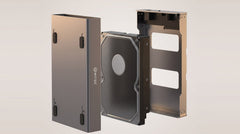
- 2,5 pouces : plat et compact, généralement issu d'un ordinateur portable. S'alimente directement via le câble USB, sans adaptateur séparé.
- 3,5 pouces : plus grand et plus lourd, généralement issu d'un PC de bureau. Nécessite un adaptateur secteur séparé.
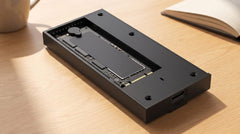
Si vous hésitez entre un disque SATA classique et un SSD M.2 (une petite carte étroite au lieu d'un boîtier rectangulaire), ou si vous préférez d'abord parcourir l'aide au choix complète en trois étapes (format, connexion, vitesse), lisez d'abord De quel boîtier ai-je besoin pour mon ancien disque dur ? Cet article part du principe que vous savez déjà qu'il s'agit d'un disque de 2,5 ou 3,5 pouces, et se concentre uniquement sur une question : comment y accéder concrètement, maintenant.
Ce dont vous avez besoin
- Un boîtier externe adapté au format de votre disque (2,5 ou 3,5 pouces)
- Le câble fourni
- Pour un disque de 3,5 pouces : le bloc d'alimentation fourni
- Un ordinateur avec un port USB libre
Étape par étape : installer et brancher le disque
- Ouvrez le boîtier. Pour le boîtier 2,5 pouces, le disque se glisse dedans sans vis ; pour le boîtier 3,5"/2,5", suivez le manuel fourni.
- Placez votre disque et refermez le boîtier.
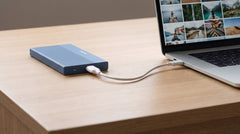
- Branchez le câble fourni sur le boîtier et sur votre ordinateur.
- Pour un disque de 3,5 pouces, branchez aussi le bloc d'alimentation fourni. Un disque de 2,5 pouces reçoit son alimentation directement via le câble USB.
- Patientez quelques secondes. Sous Windows, le disque apparaît dans l'Explorateur ; sous macOS, sur le bureau et dans le Finder.
Le disque n'apparaît pas : que faire ?
C'est le moment où l'on peut parfois faire un mauvais choix, alors lisez ceci avant de cliquer plus loin. Un disque contenant déjà des fichiers doit apparaître automatiquement. Si ce n'est pas le cas :
- Windows : ouvrez la Gestion des disques (clic droit sur le bouton Démarrer → Gestion des disques). Votre disque apparaît, mais sans lettre ? Faites un clic droit sur le volume et choisissez « Modifier la lettre de lecteur et les chemins d'accès » : c'est sans risque et n'efface rien. Si à la place une fenêtre vous demande d'initialiser le disque, cliquez sur Annuler s'il doit déjà contenir des fichiers : l'initialisation efface l'intégralité du disque et n'est destinée qu'à un disque neuf et vide.
- macOS : ouvrez Utilitaire de disque (Spotlight → « Utilitaire de disque »). Si le volume est visible mais non monté, sélectionnez-le et cliquez sur « Monter ».
Si votre disque provient d'un PC Windows (format NTFS) et que vous le lisez maintenant sur un Mac, vous pouvez généralement consulter et copier les fichiers, mais pas réécrire directement sur le disque. macOS ne prend en charge NTFS nativement qu'en lecture, pas en écriture.
Le disque fait du bruit, ou ne réagit pas du tout
Un bruit de tic-tac ou de grincement sur un disque dur (un SSD n'a pas de pièces mobiles et ne fait donc aucun bruit) peut indiquer un problème mécanique. Dans ce cas, ne multipliez pas les tentatives de branchement et de copie : cela augmente le risque que le disque se dégrade davantage. Pour des données importantes, envisagez de faire appel à un service spécialisé de récupération de données plutôt que de continuer à essayer vous-même.
Sécuriser vos fichiers dès que vous y avez accès
Dès que le disque est lisible, copiez immédiatement les dossiers importants (Documents, Images, Vidéos) vers un autre disque ou votre ordinateur. Un ancien disque qui tourne à nouveau pour la première fois après des années d'arrêt n'est pas l'endroit où laisser durablement votre seule copie.
Quel boîtier convient à quel type de disque
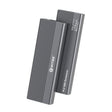
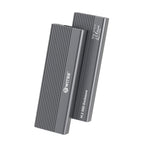
- Disque d'ordinateur portable 2,5 pouces (HDD ou SSD) : le Switss 2,5" boîtier HDD/SSD (compact, s'alimente directement via USB, jusqu'à 4 To, €12,49).
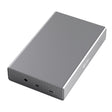
- Disque de PC de bureau 3,5 pouces : le Switss 3,5"/2,5" boîtier HDD/SSD (compatible avec les deux formats, avec bloc d'alimentation fourni, jusqu'à 20 To, €29,99).
Si vous souhaitez comparer les deux options plus en détail, avec le prix, la vitesse et la capacité dans un seul tableau, l'article « Boîtier pour disque dur : 2,5 ou 3,5 pouces, quel format vous faut-il ? » vous les présente côte à côte.
Questions fréquentes
Est-ce que j'efface mes fichiers par inadvertance en branchant le disque ?
Non, pas automatiquement. Le disque n'est effacé que si vous choisissez vous-même « Initialiser le disque » dans Windows (ou une action de formatage similaire). Brancher et consulter un disque contenant déjà des fichiers est sans risque.
Un ancien disque Windows fonctionne-t-il aussi sur un Mac ?
Vous pouvez consulter et copier les fichiers, mais pas réécrire directement sur le disque : macOS ne fait que lire les disques NTFS de manière native, l'écriture n'est pas possible par défaut.
Puis-je aussi utiliser le disque sur une console de jeu ?
Les boîtiers Switss fonctionnent via USB et sont donc également utilisables sur une PlayStation 4 (jeux et médias) ou une PlayStation 5 et une Xbox (médias). Consultez la FAQ de la page produit pour connaître les possibilités précises par console.
Le boîtier est-il livré avec un disque ?
Non. Les deux boîtiers sont livrés sans disque : vous y installez votre propre disque de 2,5 ou 3,5 pouces.
Combien de garantie ai-je ?
3 ans de garantie fabricant, avec un service client néerlandais.
Étape suivante
Vous savez maintenant quel type de disque vous avez ? Consultez les caractéristiques et le prix actuel : Switss 2,5" boîtier HDD/SSD pour un disque d'ordinateur portable, ou Switss 3,5"/2,5" boîtier HDD/SSD pour un disque de bureau ou si vous souhaitez pouvoir utiliser les deux formats. Vous hésitez encore sur le type de disque ou le raccordement ? Parcourez l'aide au choix complète dans De quel boîtier ai-je besoin pour mon ancien disque dur ?