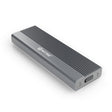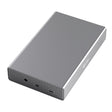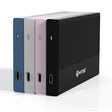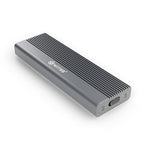



Switch KVM DisplayPort 2x2 Switss® Deux PC,
un seul bureau
Un clavier, une souris et deux écrans pour les deux. Vous basculez d'un appui.
Balayez, faites glisser ou utilisez les flèches pour passer à la photo suivante
Switch KVM DisplayPort 2x2 Switss®
Marque néerlandaise- Réponse sous 24 heures de Matthijs ou Luca
- 2 ans de garantie garantie fabricant
- 30 jours de rétractation via notre boutique en ligne
Chaque PC doit avoir deux sorties DisplayPort et un port USB-C libre. Les câbles vers vos écrans ne sont pas inclus. Est-ce compatible avec mes PC ?
Commandes professionnelles Remise sur quantité, facture avec TVA, devis
| 1 pièce | €109,09€90,16 par pièce |
|---|---|
| 2 à 9 pièces | €103,64€85,65 par pièce, 5 % de remise |
| 10 à 49 pièces | €98,19€81,15 par pièce, 10 % de remise |
| 50 à 99 pièces | €92,73€76,64 par pièce, 15 % de remise |
| 100 pièces et plus | €87,28€72,13 par pièce, 20 % de remise |
- La remise est déduite automatiquement dans le panier
- Facture avec TVA pour chaque commande, n° KvK (registre du commerce néerlandais) 76439534
- Le même produit dans chaque boîte : SW-KVM-DP2x2, 2 ans de garantie
Netteté sur deux écrans
Les deux PC utilisent les deux mêmes écrans. Vous basculez d'une seule pression.

* Pour la 8K : compression d'image (DSC) sur carte vidéo et écran, un écran 8K et uniquement des câbles certifiés DP8K, jusqu'à 3 m.
1Question 1 sur 3
Est-ce compatible ?
Trois questions, et vous savez si ce switch convient à vos PC et à vos écrans.
Encore 3 questions
Choisissez vos réponses. Le résultat apparaît ici.


Quel modèle vous convient ?
Regardez les sorties de vos PC.
 Conseillé
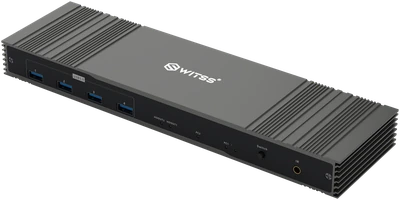
Modèle HDMI
Deux PC, chacun avec deux sorties HDMI
Voir ce modèle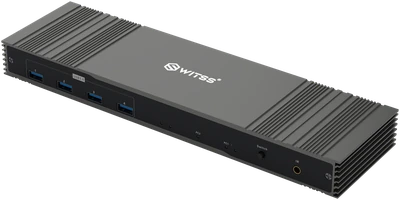 Conseillé
Modèle DisplayPort, celui-ci
Deux PC, chacun avec deux sorties DisplayPort
Aller à l'achat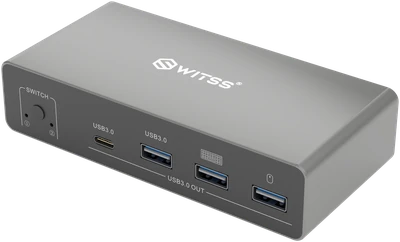 Conseillé
Modèle USB-C
Un ordinateur portable avec USB-C vidéo et un PC avec DisplayPort et HDMI
Voir ce modèle
2Question 2 sur 3
Puis-je l'installer moi-même ?
Oui, en quatre étapes et sans logiciel.
Éteignez d'abord les deux PC. Choisissez Arrêter, pas Mettre en veille.
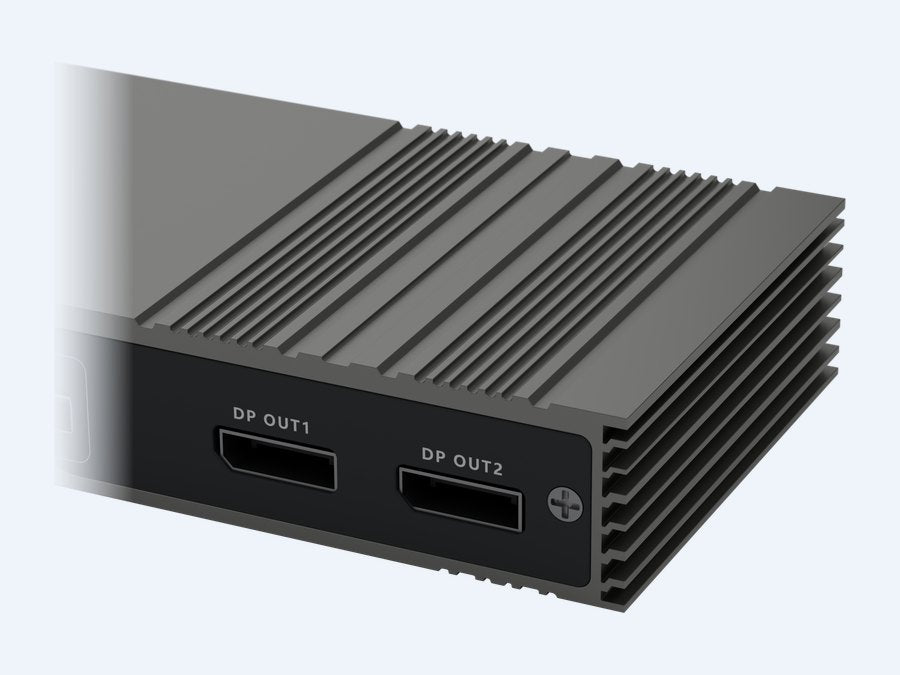 1ÉcransBranchez les câbles de vos écrans sur DP OUT1 et DP OUT2. Ce sont les câbles déjà branchés sur vos écrans.
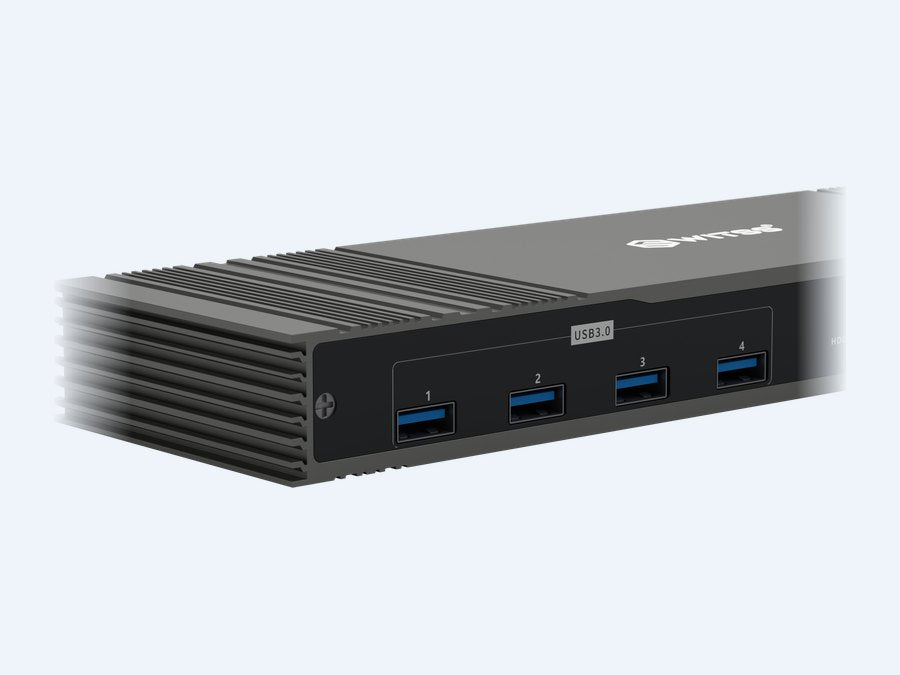 2Clavier et sourisBranchez-les sur les ports USB à l'avant. Sans fil avec son propre récepteur USB ? Branchez le récepteur sur le switch.
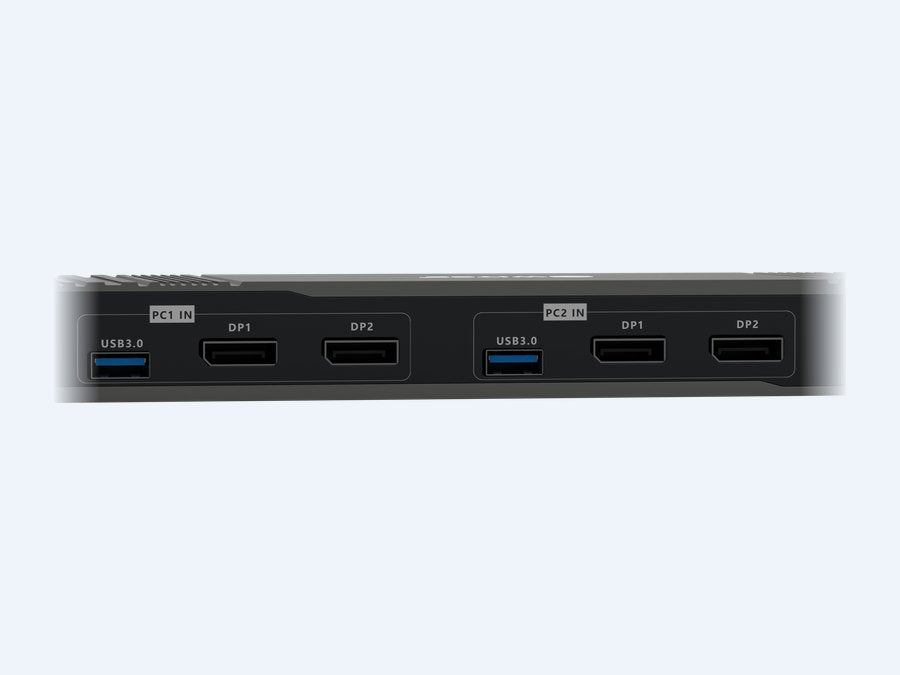 3PCDeux câbles DisplayPort et un câble USB par PC, fournis dans la boîte. Le câble USB se branche en USB-C sur votre PC et en USB-A sur le switch. Le PC 1 se branche sur PC1 IN, le PC 2 sur PC2 IN.
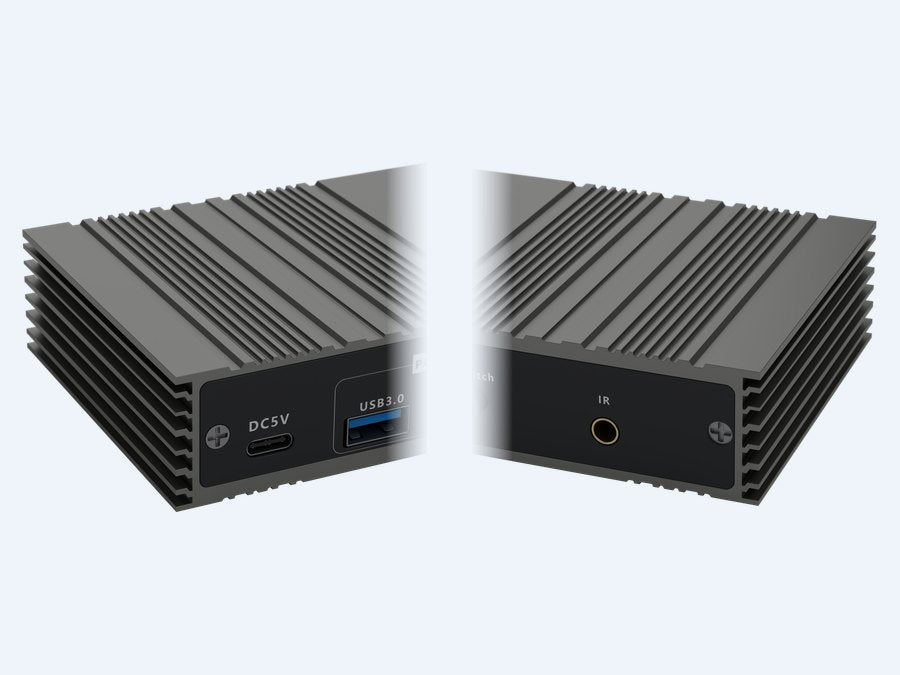 4Alimentation et récepteurBranchez l'adaptateur secteur sur DC5V, à l'arrière. Le récepteur de la télécommande se branche sur IR, à l'avant. Posez-le en vue sur votre bureau.
Ensuite, allumez tout
Allumez d'abord les écrans, puis le PC 1. Le bureau s'affiche à l'écran ? Allumez alors le PC 2.
Quels câbles faut-il ?
Il vous faut six câbles DisplayPort. Quatre sont inclus, côté PC. Vers vos écrans, vous utilisez les câbles déjà branchés sur vos écrans.
Utilisez des câbles DisplayPort certifiés, jusqu'à 5 m en 4K. En 8K, utilisez des câbles avec le label DP8K sur l'emballage, jusqu'à 3 m.
Contenu de la boîte
- Switch KVM Switss®
- 4 câbles DisplayPort de 1,8 m, côté PC
- 2 câbles USB de 1,2 m, USB-C côté PC
- Adaptateur secteur avec son câble
- Télécommande
- Récepteur pour la télécommande, avec câble
- Manuel d'utilisation
Non inclus
PC, écrans, clavier, souris et les câbles vers vos écrans.
Cela ne fonctionne pas tout de suite ? Voici ce qu'il faut vérifier
- L'écran reste noir ? Noir un instant après la bascule, c'est normal. S'il reste noir, désactivez Deep Sleep, DP Power Saving ou Eco Mode dans le menu de votre écran.
- Un seul écran ? Utilisez deux câbles DisplayPort par PC et choisissez Étendre dans les paramètres d'affichage. Sous Windows, appuyez sur la touche Windows et P.
- Souris ou clavier bloqué ? Vérifiez le câble USB vers ce PC. Sans fil ? Branchez le récepteur sur le switch. Le Bluetooth ne bascule pas.
- L'image scintille ou n'atteint pas la 8K ? Utilisez des câbles DisplayPort certifiés plus courts, adaptés à votre résolution. Branchez vos PC directement, sans station d'accueil ni hub entre les deux.
- La télécommande ne réagit pas ? Posez le récepteur en vue sur votre bureau. La télécommande ne passe pas à travers un bureau ou une porte de placard.
Cela ne fonctionne toujours pas ? Écrivez-nous ou appelez-nous en indiquant le modèle de votre PC et de votre écran. Vous recevez une réponse sous 24 heures.
Il manque quelque chose dans la boîte ? Envoyez-nous un e-mail et nous réglons le problème.
3Question 3 sur 3
Comment basculer ?
D'un appui sur le bouton ou avec la télécommande.
- 1Appuyez sur le boutonOu avec la télécommande. Écrans, clavier, souris et les quatre ports USB suivent.
- 2Le voyant changePC1 ou PC2 : vous voyez quel PC est actif.
- 3Noir un instant, puis l'autre imageC'est normal, ce n'est pas une panne.
Bon à savoir
Télécommande
Basculez depuis votre chaise. Posez le récepteur en vue sur votre bureau : la télécommande ne passe pas à travers un bureau ou une porte de placard.
Chaque PC garde sa propre disposition d'écrans
Réglez Étendre une fois sur chaque PC. Chaque PC mémorise sa propre disposition d'écrans.
Le Bluetooth ne bascule pas
Un clavier ou une souris Bluetooth reste associé à un seul PC et ne bascule pas. Utilisez un ensemble filaire, ou un ensemble sans fil avec son propre récepteur USB sur le switch.
Caractéristiques et garantie
CaractéristiquesSW-KVM-DP2x2
| PC | 2, chacun avec deux câbles DisplayPort et un câble USB (PC1 IN et PC2 IN). Chaque PC doit avoir un port USB-C libre. |
|---|---|
| Écrans | 2, via DP OUT1 et DP OUT2 |
| Image | DisplayPort 1.4, jusqu'à 8K (7680 x 4320) à 60 Hz. Votre carte vidéo et votre écran doivent pour cela prendre en charge la compression d'image (DSC), avec des câbles DP8K jusqu'à 3 m. Également 4K à 60 Hz. |
| Longueur de câble | Jusqu'à 3 m en 8K et jusqu'à 5 m en 4K, vers vos PC et vers vos écrans. Utilisez des câbles DisplayPort certifiés. |
| USB | 4 ports USB-A (USB 3.0) à l'avant, jusqu'à 5 Gbit/s. Les quatre ports partagent une connexion USB par PC. |
| Bascule | Bouton Switch à l'avant ou télécommande avec récepteur |
| Voyants | PC1 et PC2 : quel PC est actif |
| Systèmes | Windows, macOS et Linux, sans logiciel ni pilote |
| Alimentation | 5 V, 1 A via DC5V (USB-C). L'adaptateur secteur est inclus. Utilisez uniquement cet adaptateur. |
| Boîtier | Aluminium avec ailettes de refroidissement |
| Longueur | 26 cm |
| Environnement | Utilisation de −5 à 45 °C, humidité de 5 à 90 %, sans condensation |
| Garantie | 2 ans |
| Référence | SW-KVM-DP2x2 |
| EAN | 8721008410357 |
Garantie et rétractation2 ans
Switss® accorde 2 ans de garantie fabricant sur ce switch, avec un service client néerlandais direct. Si vous l'achetez dans notre boutique en ligne, vous disposez en outre de 30 jours de rétractation.
Utilisez uniquement l'adaptateur secteur fourni. Les dommages causés par un autre adaptateur ne sont pas couverts par la garantie.
Questions fréquentes
Des réponses courtes aux questions sur ce switch.
Puis-je copier des fichiers d'un PC à l'autre avec le switch ?
Non. Le switch fait passer vos écrans, votre clavier, votre souris et les quatre ports USB d'un PC à l'autre. Vous travaillez toujours sur un seul PC à la fois.
Mon clavier et ma souris Bluetooth fonctionnent-ils avec le switch ?
Non. Le Bluetooth est associé à un seul PC et ne bascule pas. Utilisez un ensemble filaire ou un ensemble sans fil avec son propre récepteur USB. Ce récepteur se branche sur le switch.
Puis-je aussi basculer avec mon clavier ?
Non. Vous basculez avec le bouton Switch à l'avant ou avec la télécommande.
La télécommande ne réagit pas. Que faire ?
Posez le récepteur en vue sur votre bureau, bien visible depuis votre chaise. La télécommande ne passe pas à travers un bureau ou une porte de placard.
Mon PC n'a qu'une sortie DisplayPort. Est-ce que ça fonctionne ?
Oui, avec un seul écran sur ce PC. Pour deux écrans, chaque PC doit avoir deux sorties DisplayPort.
Mon PC n'a que HDMI ou USB-C vidéo. Est-ce possible ?
De HDMI vers DisplayPort, il vous faut toujours un adaptateur actif. Un port USB-C qui gère la vidéo peut fonctionner avec un adaptateur vers DisplayPort. Si vous utilisez le port USB-C pour la vidéo, ce PC a besoin d'un second port USB-C pour le câble USB. Un port USB-C sans vidéo ne convient pas. Les adaptateurs ne sont pas inclus. Chaque PC a deux sorties HDMI ? Alors le modèle HDMI convient sans adaptateur.
Puis-je mettre une station d'accueil ou un hub USB-C entre les deux ?
Nous vous conseillons de brancher vos PC directement. Une station d'accueil ou un hub entre les deux peut perturber l'image ou la détection de vos écrans.
Vais-je obtenir la 8K ?
Seulement si votre carte vidéo et votre écran prennent en charge la compression d'image (DSC). Il vous faut aussi des câbles DP8K de 3 m maximum. Le switch ne fait jamais mieux que le maillon le plus faible.
De quels câbles DisplayPort ai-je besoin ?
Six au total. Quatre sont inclus, côté PC. Vers vos écrans, vous utilisez les deux câbles déjà branchés sur vos écrans. Utilisez des câbles certifiés, en 8K avec le label DP8K, jusqu'à 3 m.
Mon écran ne se réveille pas après la bascule. Que faire ?
Désactivez Deep Sleep, DP Power Saving ou Eco Mode dans le menu de votre écran.
Puis-je utiliser un autre adaptateur secteur ?
Non, utilisez uniquement l'adaptateur secteur fourni. Les dommages causés par un autre adaptateur ne sont pas couverts par la garantie.
Mes écrans deviennent noirs quand je bascule. Est-ce une panne ?
Non. Après la bascule, les deux écrans sont noirs un instant. Ensuite, l'image de l'autre PC apparaît et le clavier et la souris sont de nouveau reconnus.
Mon deuxième écran reste vide. Que faire ?
Branchez ce PC avec deux câbles DisplayPort. Choisissez ensuite Étendre dans les paramètres d'affichage. Sous Windows, appuyez sur la touche Windows et P.
Dans quel ordre dois-je tout allumer ?
Éteignez d'abord les deux PC : Arrêter, pas Mettre en veille. Après le branchement, allumez d'abord les écrans, puis le PC 1. Le bureau s'affiche à l'écran ? Allumez alors le PC 2.
Ai-je besoin d'un logiciel ?
Non. Le switch fonctionne sous Windows, macOS et Linux, sans logiciel ni pilote.
Vous bloquez malgré tout ?
Matthijs ou Luca vous répond, sous 24 heures. Écrivez-nous ou appelez-nous, même si votre question n'apparaît pas ci-dessus. Posez votre question